

Akses Akaun KK8 Anda dengan Selamat
Cara Log Masuk ke Akaun KK8 Anda
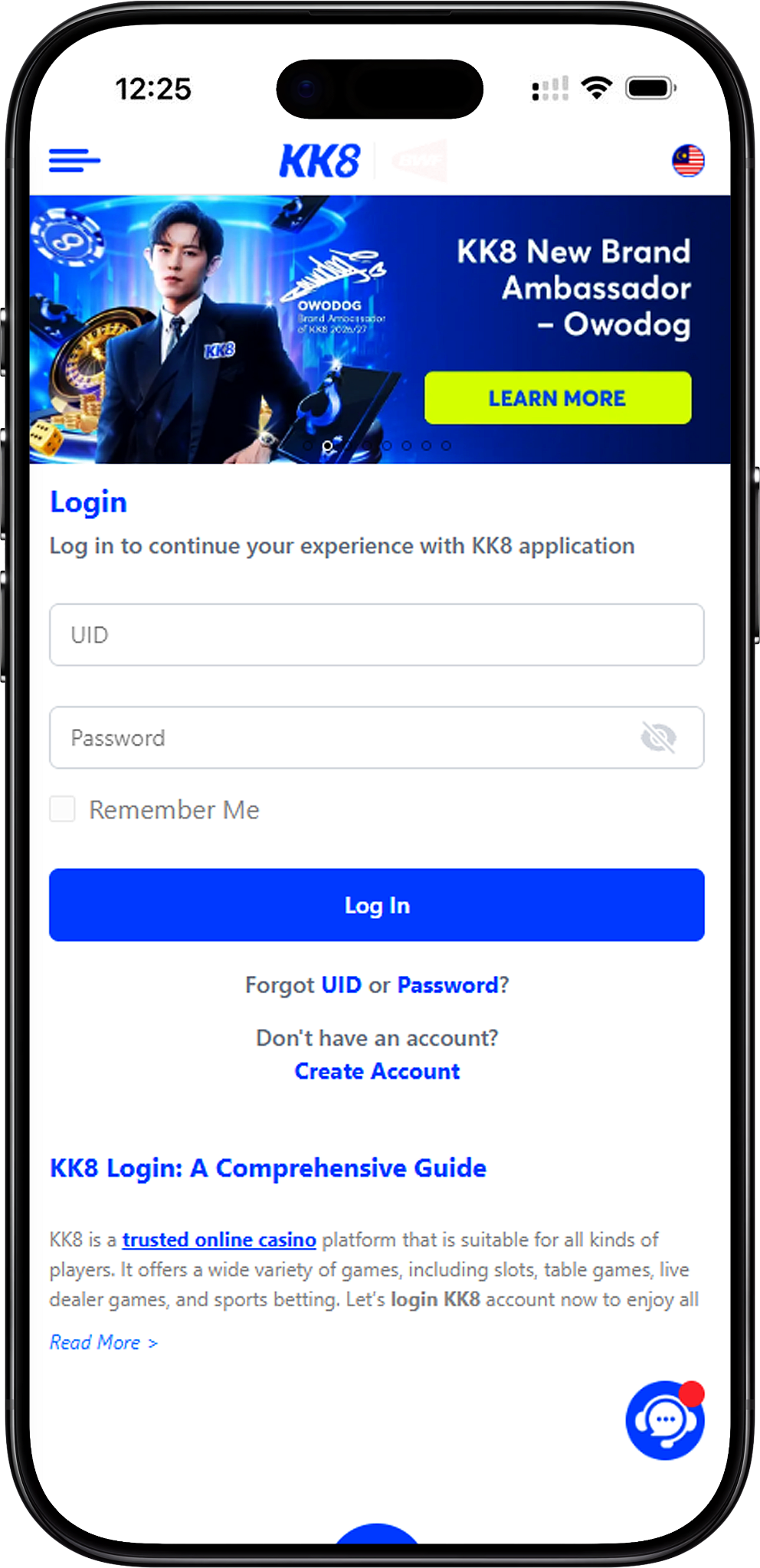
Pengguna sedia ada boleh mengakses akaun mereka dalam beberapa langkah. Gunakan halaman log masuk rasmi, masukkan bukti kelayakan yang dikaitkan dengan akaun anda dan semak maklumat dengan teliti sebelum menyerahkannya. Lompat ke Langkah 1 Buka Halaman Log Masuk Rasmi (#step-1-open-the-official-login-page) (Anchor Link), Langkah 2 Masukkan UID Anda (#step-2-enter-your-uid) (Anchor Link), Langkah 3 Masukkan Kata Laluan Anda (#step-3-enter-your-password) (Anchor Link), Langkah 4 Pilih Sama ada Untuk Menggunakan Saya (#step-4-choose-sama ada-to-use-remember-me) (Anchor Link), atau Langkah 5 Pilih Log In (#step-5-select-log-in) (Anchor Link).
Langkah 1 Buka Halaman Log Masuk Rasmi
Mulakan dengan membuka halaman akses akaun rasmi pada desktop atau penyemak imbas mudah alih yang serasi. Semak sama ada anda menggunakan tapak web yang dimaksudkan sebelum memasukkan bukti kelayakan, terutamanya apabila mengikuti pautan daripada mesej, iklan atau hasil carian.
Langkah 2 Masukkan UID Anda
Taipkan UID yang dikaitkan dengan akaun berdaftar anda ke dalam medan UID. Masukkan betul-betul seperti yang didaftarkan dan semak ralat menaip sebelum meneruskan. Jika anda tidak dapat mengingatinya, gunakan pilihan pemulihan akaun dan bukannya meneka berulang kali.
Langkah 3 Masukkan Kata Laluan Anda
Masukkan kata laluan yang dikaitkan dengan akaun anda. Medan kata laluan boleh menyembunyikan aksara yang anda taip dan kawalan keterlihatan boleh membantu anda menyemak entri apabila sesuai. Elakkan daripada memaparkan kata laluan anda apabila orang lain dapat melihat skrin anda.
Langkah 4 Pilih Sama ada Untuk Menggunakan Ingat Saya
Pilihan Ingat Saya boleh menjadikan akses masa hadapan lebih mudah pada peranti peribadi. Elakkan mendayakan ciri ini pada peranti yang dikongsi, awam atau tidak dikenali kerana maklumat log masuk yang disimpan boleh meningkatkan risiko akses akaun yang tidak dibenarkan.
Langkah 5 Pilih Log Masuk
Selepas mengesahkan UID dan kata laluan anda, pilih Log Masuk untuk menyerahkan bukti kelayakan. Jika butirannya sah, anda boleh terus ke akaun anda. Jika ralat muncul, semak kelayakan anda sebelum mencuba penyelesaian masalah tambahan.
Log Masuk di Web dan H5
KK8 menyokong akses akaun berasaskan pelayar, membenarkan pengguna melog masuk melalui pengalaman Web dan H5 yang serasi tanpa bergantung pada satu jenis peranti. Antara muka dan fungsi yang tersedia mungkin berbeza mengikut peranti, pelayar dan versi platform semasa.
Log Masuk Web pada Desktop
Pada desktop atau komputer riba, buka halaman log masuk dalam penyemak imbas yang disokong dan masukkan UID dan kata laluan anda. Pastikan penyemak imbas anda dikemas kini, gunakan sambungan yang stabil dan elakkan daripada memasukkan bukti kelayakan akaun pada komputer awam apabila boleh.
H5 Log Masuk pada Mudah Alih
Pengalaman H5 membolehkan pengguna mengakses antara muka akaun melalui penyemak imbas mudah alih yang serasi. Masukkan kelayakan berdaftar yang sama dan pastikan halaman penyemak imbas adalah sah sebelum melog masuk. Untuk pilihan akses lain yang disokong, lihat Muat Turun KK8 (/ms/muat turun) (Pautan Dalaman).
Gunakan Bukti Kelayakan Berdaftar Yang Sama
Bukti kelayakan akaun anda hendaklah sepadan dengan maklumat yang dikaitkan dengan akaun berdaftar anda. Jika anda telah menukar kata laluan anda baru-baru ini, gunakan kata laluan yang dikemas kini dan bukannya bukti kelayakan yang disimpan sebelum ini oleh penyemak imbas atau pengurus kata laluan anda.
Pulihkan UID yang Terlupa
Pengguna yang tidak dapat mengingati UID mereka boleh menggunakan fungsi pemulihan akaun yang dipaparkan pada halaman log masuk. Skrin pemulihan menyokong pengesahan melalui Nombor Telefon atau E-mel, bergantung pada maklumat akaun yang tersedia dan kaedah pemulihan.
Minta UID Anda melalui Nombor Telefon
Pilih Lupa UID dan pilih Nombor Telefon apabila pilihan itu sepadan dengan maklumat hubungan yang dipautkan ke akaun anda. Masukkan nombor telefon yang diminta, pilih Hantar OTP dan berikan kod pengesahan yang diterima melalui saluran yang berkenaan sebelum meneruskan.
Minta UID Anda melalui E-mel
Jika pemulihan E-mel tersedia untuk akaun anda, pilih pilihan E-mel dan berikan maklumat berdaftar yang diminta. Lengkapkan sebarang pengesahan OTP atau identiti yang ditunjukkan pada skrin sebelum meneruskan pemulihan UID.
Perkara yang Perlu Dilakukan Jika OTP Tidak Tiba
Sahkan bahawa nombor telefon atau alamat e-mel dimasukkan dengan betul, berikan masa untuk penghantaran dan semak folder e-mel yang ditapis jika berkaitan. Elakkan meminta banyak kod dalam tempoh yang singkat. Jika pengesahan masih gagal, gunakan pilihan Hubungi Kami yang dipaparkan pada halaman pemulihan atau semak Lupakan UID (/ms/panduan-pengguna/lupa-uid) (Pautan Dalaman).
Tetapkan Semula Kata Laluan yang Terlupa
Jika anda mengingati UID anda tetapi tidak dapat mengingat kata laluan, gunakan fungsi pemulihan kata laluan dan bukannya berulang kali mencuba kata laluan yang berbeza. Antara muka tetapan semula boleh mengesahkan akses akaun melalui nombor telefon berdaftar atau alamat e-mel apabila kaedah tersebut tersedia.
Mulakan Proses Tetapan Semula Kata Laluan
Pilih Lupa Kata Laluan dari skrin log masuk untuk membuka halaman Tetapkan Semula Kata Laluan. Pilih Nombor Telefon atau E-mel mengikut maklumat hubungan yang dikaitkan dengan akaun anda, kemudian berikan butiran yang diminta.
Sahkan Akaun Anda dengan OTP
Pilih Hantar OTP apabila digesa dan masukkan kod pengesahan yang dihantar ke kaedah hubungan berdaftar. Kod OTP ialah bukti kelayakan keselamatan, jadi jangan kongsikannya dengan orang lain atau masukkannya di tapak web yang tidak berkaitan.
Buat Kata Laluan Baharu
Selepas pengesahan berjaya, ikut arahan yang dipaparkan untuk menetapkan kata laluan baharu. Pilih kata laluan yang kukuh dan unik yang tidak digunakan semula untuk akaun dalam talian yang lain. Untuk arahan tambahan, lawati Lupa Kata Laluan (/ms/panduan-pengguna/lupa-kata laluan) (Pautan Dalaman).
Selesaikan Masalah Log Masuk
Kegagalan log masuk boleh menyebabkan beberapa sebab, termasuk bukti kelayakan yang salah, kata laluan yang disimpan lapuk, masalah sambungan atau isu penyemak imbas sementara. Bekerja melalui kemungkinan punca secara sistematik dan bukannya membuat percubaan log masuk berulang yang tidak berjaya.
Semak UID dan Kata Laluan Anda
Pastikan kedua-dua medan yang diperlukan lengkap dan sahkan bahawa UID dan kata laluan dimasukkan dengan betul. Semak huruf besar jika berkaitan dan alih keluar ruang yang tidak diingini. Jika bukti kelayakan tidak lagi diketahui, gunakan fungsi pemulihan yang sesuai.
Semak Sambungan Internet Anda
Sambungan yang tidak stabil boleh mengganggu akses akaun atau menghalang permintaan log masuk daripada selesai. Sahkan bahawa halaman web lain dimuatkan secara normal dan menyambung semula ke rangkaian yang dipercayai sebelum mencuba semula apabila perlu.
Muat semula atau Kemas Kini Penyemak Imbas Anda
Jika antara muka log masuk tidak memuatkan atau bertindak balas dengan betul, muat semula halaman dan pastikan penyemak imbas anda adalah terkini. Sambungan penyemak imbas, tetapan privasi yang terhad atau data tapak yang rosak kadangkala boleh menjejaskan fungsi tapak web.
Semak Maklumat Log Masuk yang Disimpan
Penyemak imbas dan pengurus kata laluan boleh mengisi kata laluan lama secara automatik selepas bukti kelayakan telah ditukar. Kosongkan entri yang disimpan yang salah atau masukkan bukti kelayakan semasa anda secara manual sebelum menyerahkan borang semula.
Hubungi Sokongan Apabila Isu Berterusan
Jika bukti kelayakan anda kelihatan betul tetapi anda masih tidak boleh mengakses akaun, gunakan pilihan sokongan rasmi yang ditunjukkan di tapak web. Berikan butiran yang berkaitan tentang masalah tanpa mendedahkan kata laluan atau OTP anda. Soalan Lazim (/ms/faqs) (Pautan Dalaman) juga boleh memberikan jawapan kepada soalan akaun biasa.
Pastikan Log Masuk Akaun Anda Selamat
Akses akaun selamat bergantung pada kedua-dua platform dan cara kelayakan dikendalikan. Langkah berjaga-jaga mudah boleh mengurangkan risiko mendedahkan kata laluan, kod pengesahan atau maklumat akaun anda.
Gunakan Kata Laluan yang Kuat dan Unik
Buat kata laluan yang sukar diteka dan berbeza daripada kata laluan yang digunakan pada perkhidmatan lain. Jika anda mengesyaki orang lain mengetahui kelayakan anda, tukar kata laluan dengan segera dan semak aktiviti akaun anda di mana maklumat itu tersedia.
Simpan UID, Kata Laluan dan OTP Anda Peribadi
Jangan hantar kata laluan atau OTP anda melalui sembang, e-mel atau media sosial. Kod pengesahan hanya boleh dimasukkan ke dalam antara muka pengesahan rasmi yang sesuai apabila anda memulakan tindakan akaun.
Elakkan Halaman Log Masuk Tidak Dipercayai
Semak halaman dan tapak web dengan teliti sebelum memasukkan bukti kelayakan. Berhati-hati dengan pautan tidak dijangka yang menuntut masalah akaun yang mendesak, keperluan bonus atau permintaan pengesahan, kerana halaman yang menipu boleh meniru antara muka log masuk yang sah.
Tukar Kata Laluan Anda Apabila Perlu
Jika anda perlu menggantikan kata laluan sedia ada semasa anda masih boleh mengakses akaun anda, ikuti panduan Cara Menukar Kata Laluan (/ms/panduan-pengguna/cara-menukar-kata laluan) (Pautan Dalaman). Gunakan kata laluan baharu dan bukannya membuat variasi kecil daripada kata laluan yang terjejas.
Soalan Lazim Mengenai Log Masuk
Apakah maklumat yang saya perlukan untuk log masuk?
Skrin log masuk memerlukan UID dan kata laluan yang dikaitkan dengan akaun berdaftar anda. Kedua-dua medan mesti dilengkapkan sebelum butang Log Masuk boleh digunakan dengan jayanya.
Apakah yang perlu saya lakukan jika saya terlupa UID saya?
Pilih Lupa UID pada halaman log masuk dan ikuti proses pemulihan yang tersedia. Bergantung pada maklumat akaun anda, anda mungkin boleh meminta UID menggunakan nombor telefon berdaftar atau alamat e-mel dan langkah pengesahan OTP.
Apakah yang perlu saya lakukan jika saya terlupa kata laluan saya?
Pilih Lupa Kata Laluan dan pilih kaedah pengesahan yang tersedia. Lengkapkan pengesahan OTP yang diminta dan ikut arahan yang dipaparkan untuk membuat kata laluan baharu.
Bolehkah saya menggunakan Remember Me pada peranti saya?
Ingat Saya boleh menjadi mudah pada peranti peribadi yang dipercayai, tetapi pada umumnya ia harus dielakkan pada peranti awam atau kongsi. Sentiasa log keluar selepas menggunakan akaun pada peranti yang boleh diakses oleh orang lain.
Bolehkah pengguna baharu log masuk dengan segera?
Pengguna baharu terlebih dahulu memerlukan akaun yang berjaya dibuat dan kelayakan yang diperlukan. Jika anda belum mendaftar lagi, lawati halaman Daftar (/en/daftar) (Pautan Dalaman) dan lengkapkan proses persediaan dan pengesahan akaun yang berkenaan.
Di manakah saya boleh mendapatkan bantuan lanjut dengan akaun saya?
Lawati Panduan Pengguna (/ms/panduan-pengguna) (Pautan Dalaman) untuk arahan akaun atau Soalan Lazim (/ms/faqs) (Pautan Dalaman) untuk soalan lazim. Jika masalah log masuk atau pemulihan tidak dapat diselesaikan melalui sumber tersebut, gunakan saluran sokongan rasmi yang dipaparkan di tapak web.
Akses Akaun Anda
Masukkan UID dan kata laluan berdaftar anda untuk log masuk. Jika anda tidak ingat bukti kelayakan anda, gunakan UID atau pilihan pemulihan kata laluan dan lengkapkan pengesahan yang diperlukan dengan selamat.