

在 Android、iOS、Windows 和 macOS 上访问 KK8
KK8 应用程序下载状态
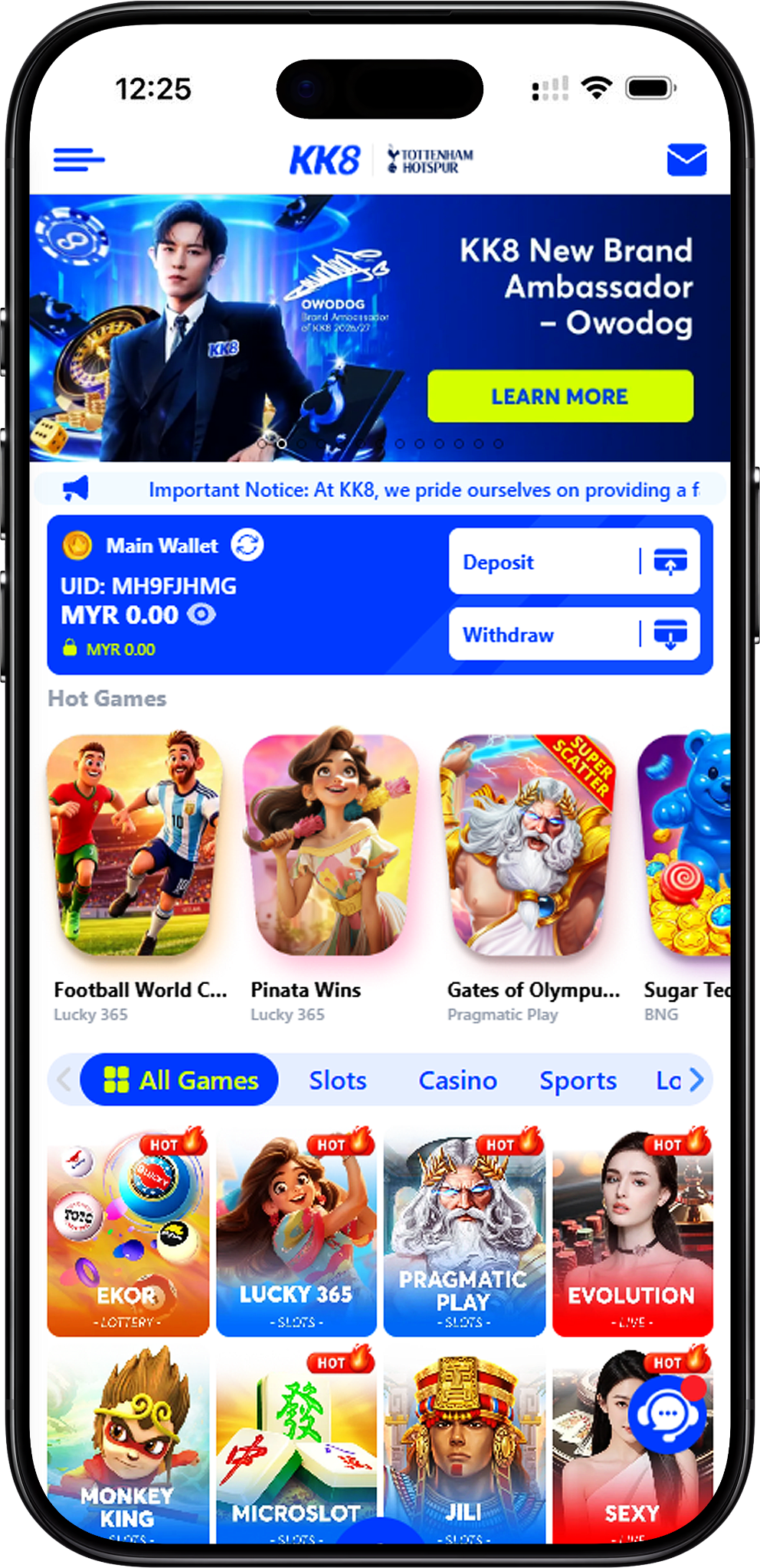
专用的 KK8 应用程序目前即将推出。在通过授权渠道提供官方 Android APK 或 iOS 应用程序之前,用户可以继续通过兼容的网络浏览器访问该平台,并创建快捷方式以便将来更快地访问。
Android APK 可用吗?
目前提供的下载信息中未提供官方 APK 下载。 Android 用户可以在 Chrome 中打开网站并将其添加到主屏幕。避免安装从未知网站、消息或第三方下载页面获取的 APK 文件。
iOS 应用程序可用吗?
根据目前的信息,专用的 iOS 应用程序下载也即将推出。 iPhone和iPad用户可以使用Safari的“添加到主屏幕”功能来创建一个图标,以方便访问网站。
桌面用户可以做什么?
Windows 和 macOS 用户无需等待专用桌面应用程序即可创建便捷的访问。 Chrome、Edge、Firefox 或 Safari 可用于创建网站快捷方式,具体方法取决于浏览器和操作系统。
Android 下载替代方案和主屏幕步骤
Android 用户可以通过 Chrome 创建主屏幕快捷方式,而专用应用程序仍然不可用。按照步骤 1 在 Android 上打开 Chrome (#android-step-1-open-chrome)(锚链接),步骤 2 访问网站 (#android-step-2-visit-the-website)(锚链接),步骤 3 打开 Chrome 菜单 (#android-step-3-open-the-chrome-menu)(锚链接),步骤 4 将网站添加到主屏幕(#android-step-4-add-the-website-to-your-home-screen)(锚链接),以及步骤 5 命名并确认快捷方式 (#android-step-5-name-and-confirm-the-shortcut)(锚链接)。
步骤 1 在 Android 上打开 Chrome
在 Android 手机或平板电脑上打开 Google Chrome。使用最新的浏览器可以提高兼容性并有助于确保当前浏览器的安全功能可用。
步骤 2 访问网站
在 Chrome 中输入官方网站地址并允许页面加载。在创建快捷方式之前仔细检查地址,以便主屏幕图标指向目标网站。
步骤 3 打开 Chrome 菜单
点击 Chrome 右上角的三点菜单。可用的菜单选项可能会略有不同,具体取决于您的 Android 和 Chrome 版本。
步骤 4 将网站添加到您的主屏幕
出现该选项时,选择添加到主屏幕。某些版本的 Chrome 可能会显示“安装应用程序”。浏览器措辞和快捷方式行为可能会在 Chrome 版本之间发生变化,因此请遵循您的设备当前提供的选项。
步骤 5 命名并确认快捷方式
输入可识别的名称(例如 KK8)并确认操作。然后,快捷方式图标应该会出现在 Android 主屏幕上,并且可以在您想要打开网站时选择。
当 Chrome 检测到可安装的 Web 功能时,有时可能会显示“安装应用程序”而不是“添加到主屏幕”。如果预期的快捷方式选项不可用,请刷新页面,确认 Chrome 是最新的,然后再次检查浏览器菜单。避免仅仅为了获取主屏幕图标而使用非官方 APK 下载。
iOS 下载替代方案和主屏幕步骤
iPhone 和 iPad 用户可以使用 Safari 创建主屏幕图标。按照步骤 1 在 iOS 上打开 Safari (#ios-step-1-open-safari)(锚链接),步骤 2 打开网站 (#ios-step-2-open-the-website)(锚链接),步骤 3 点击共享按钮 (#ios-step-3-tap-the-share-button)(锚链接),步骤 4 选择添加到主屏幕 (#ios-step-4-choose-add-to-home-screen) (锚链接)和步骤 5 自定义并添加图标 (#ios-step-5-customize-and-add-the-icon)(锚链接)。
步骤 1 在 iOS 上打开 Safari
在 iPhone 或 iPad 上打开 Safari。提供的说明使用 Safari 进行 iOS 主屏幕处理,因此在执行这些步骤时请使用此浏览器。
步骤 2 打开网站
在 Safari 中导航至官方网站并等待其加载。在将其保存到您的设备之前,请验证您是否位于预期页面上。
步骤 3 点击分享按钮
点击 Safari 的共享按钮,该按钮由带有向上箭头的正方形表示。根据您的 iOS 版本和 Safari 布局,其在屏幕上的位置可能会有所不同。
步骤 4 选择添加到主屏幕
必要时滚动浏览可用的共享选项,然后选择添加到主屏幕。 Safari 将在创建快捷方式之前显示快捷方式的预览。
步骤 5 自定义并添加图标
为快捷方式指定一个可识别的名称,例如 KK8,然后点击“添加”。网站图标将出现在 iPhone 或 iPad 主屏幕上,可用于更快地基于浏览器访问。
Windows 下载替代方案和桌面快捷方式步骤
Windows 用户可以通过多种方式创建便捷的桌面访问,而无需下载专用应用程序。您可以使用基本的浏览器快捷方式、Chrome 的快捷方式功能、Edge 站点安装选项(如果可用)或手动创建的 Windows 快捷方式。跳转至方法 1 将网站拖动到桌面 (#windows-method-1-drag-the-website-to-your-desktop)(锚链接)、方法 2 创建 Chrome 快捷方式 (#windows-method-2-create-a-chrome-shortcut)(锚链接)、方法 3 使用 Microsoft Edge (#windows-method-3-use-microsoft-edge)(锚链接)或方法 4 创建快捷方式手动(#windows-method-4-create-a-shortcut-manually)(锚链接)。
方法1 将网站拖至桌面
在兼容的浏览器(例如 Chrome、Edge 或 Firefox)中打开网站。如果支持,请将站点信息或地址从浏览器的地址栏拖到 Windows 桌面上。生成的快捷方式通过浏览器打开网站。
方法2 创建Chrome快捷方式
在 Chrome 中打开网站,然后查找用于创建或安装快捷方式的浏览器选项。根据您的 Chrome 版本,相关命令可能会出现在“保存和共享”等菜单或其他与应用程序相关的部分下。将快捷方式命名为 KK8 并确认操作。
方法 3 使用 Microsoft Edge
Microsoft Edge 可能会提供将受支持的网站安装为应用程序的选项。打开网站,检查 Edge 菜单中的应用程序或相应的网站安装选项,然后按照显示的说明进行操作。可用选项取决于当前的 Edge 版本和网站功能。
方法4 手动创建快捷方式
右键单击 Windows 桌面的空白区域,选择新建,然后选择快捷方式。输入官方网站地址作为快捷方式位置,继续到命名屏幕,输入可识别的名称并选择完成。
macOS 下载替代方案和桌面快捷方式步骤
macOS 用户可以保存基于浏览器的桌面访问,而无需安装专用应用程序。按照方法 1 创建 Safari Web 位置 (#macos-method-1-create-a-safari-web-location)(锚链接)、方法 2 创建 Chrome 快捷方式 (#macos-method-2-create-a-chrome-shortcut)(锚链接)或方法 3 自定义快捷方式图标 (#macos-method-3-customize-the-shortcut-icon)(锚链接)。
方法 1 创建 Safari 网站位置
在 Safari 中打开网站。如果您的 macOS 和 Safari 版本支持,请将网站地址或网站图标从地址栏拖到桌面。这可以创建一个 Web 位置文件,用于在浏览器中打开保存的页面。
方法2 创建Chrome快捷方式
Chrome 用户可以检查浏览器菜单中当前的快捷方式或安装选项。为网站创建快捷方式,为其指定一个易于识别的名称,并将其保存在可以方便访问的位置。 Chrome 菜单名称可能因版本而异。
方法3 自定义快捷方式图标
如果您想要个性化兼容的 macOS 快捷方式,请选择该文件并打开“获取信息”。 macOS 可能允许将图像应用于图标预览。此外观更改不会改变快捷方式的目的地,因此请单独验证保存的网站地址。
Web 快捷方式与专用应用程序
主屏幕或桌面快捷方式不一定与本机 Android、iOS、Windows 或 macOS 应用程序相同。了解其中的差异可以帮助用户避免在官方应用程序选项仍然不可用时产生误导性的下载声明。
网站快捷方式的作用是什么
标准快捷方式可以方便地访问主屏幕或桌面上的网站。选择它通常会通过浏览器或浏览器支持的窗口打开保存的目标,具体取决于设备和安装方法。
APK 是什么
APK是一种Android应用程序包格式,用于分发Android应用程序。由于目前提供的下载信息中未识别出官方 APK,因此用户不应假设使用该品牌名称的第三方文件已获得授权。
为什么您应该避免非官方下载
来自未知来源的应用程序可能会带来安全和隐私风险。在通过授权渠道提供正式下载之前,基于浏览器的访问和经过验证的网站快捷方式是安装未经验证的文件的更安全的替代方案。
对主屏幕和桌面快捷方式进行故障排除
如果无法创建快捷方式或无法按预期工作,原因可能与浏览器版本、操作系统、站点设置或保存的地址不正确有关。基本故障排除可以解决许多快捷方式问题。
Android 上缺少“添加到主屏幕”
如有必要,请更新 Chrome,重新加载网站并再次检查浏览器菜单。该选项可能有不同的名称,包括安装应用程序,具体取决于浏览器版本和网站的配置方式。
iPhone 或 iPad 上缺少“添加到主屏幕”
确认您正在按照 Safari 中的步骤操作,并查看“共享”菜单中的所有可用操作。如果该选项仍然不可用,请在适当的时候更新 iOS,然后重新打开页面,然后重试。
快捷方式打开了错误的页面
删除不正确的快捷方式,手动打开所需的官方页面并从该页面创建新的快捷方式。保存前检查目的地可以防止存储过时或输入错误的地址。
快捷方式图标消失了
搜索您的设备或桌面以确定快捷方式是否已移动。如果已删除,只需返回网站并重复相关的 Android、iOS、Windows 或 macOS 快捷方式过程即可。
网站无法加载
检查您的互联网连接并测试其他网站是否正常加载。必要时刷新页面或重新启动浏览器。如果访问问题仍然存在,请查阅常见问题解答 (/en/faqs)(内部链接)或通过官方网站提供的支持选项。
在您的设备上安全地访问 KK8
无论您使用 Android、iOS、Windows 还是 macOS,请在输入帐户信息之前验证目的地。仅当快捷方式指向预期网站并且设备本身保持相当安全时才有用。
保存快捷方式之前验证网站
直接打开所需的官方页面并检查地址,然后将其添加到主屏幕或桌面。不要通过未经请求的消息或未经验证的广告收到的陌生链接创建快捷方式。
保持浏览器和操作系统更新
浏览器和操作系统更新通常包括安全修复和兼容性改进。使您的设备保持最新状态还可以减少主屏幕、快捷方式和网络应用程序功能的问题。
保护您的登录凭据
避免在共享设备上存储敏感登录信息,并且切勿向他人透露密码或 OTP 代码。现有用户可以访问登录页面 (/en/login)(内部链接),而凭据恢复说明可通过忘记密码 (/en/user-guide/forget-password)(内部链接)和忘记 UID (/en/user-guide/forget-uid)(内部链接)获得。
了解有关主屏幕访问的更多信息
需要其他设备说明的用户可以阅读如何添加到主屏幕 (/en/user-guide/how-to-add-to-homescreen)(内部链接)。这为方便的基于浏览器的访问提供了另一个相关资源。
有关下载和应用程序访问的常见问题
现在可以下载官方App吗?
根据提供的信息,专用应用程序下载目前即将推出。同时,用户可以通过兼容的浏览器访问该网站并创建主屏幕或桌面快捷方式。
有官方的 Android APK 可用吗?
目前的下载信息中未识别出官方的Android APK。 Android 用户可以使用 Chrome 将网站添加到主屏幕,而不是从第三方下载未经验证的 APK。
我可以将该网站添加到我的 Android 主屏幕吗?
是的。在 Chrome 中打开网站,打开浏览器菜单并选择添加到主屏幕(如果可用)。某些 Chrome 版本可能会显示与安装相关的选项。
我可以将该网站添加到我的 iPhone 或 iPad 主屏幕吗?
是的。在 Safari 中打开网站,选择“共享”按钮,选择“添加到主屏幕”,根据需要自定义快捷方式名称,然后点击“添加”。
我可以创建 Windows 桌面快捷方式吗?
是的。根据您的浏览器,您可以通过 Chrome 或 Edge 创建或安装站点快捷方式,将支持的网站地址拖到桌面,或手动创建包含官方地址的 Windows 快捷方式。
我可以在 macOS 上创建快捷方式吗?
是的。 Safari 可以通过支持的拖放行为创建 Web 位置,而 Chrome 可能会提供自己的快捷方式或安装选项。确切的浏览器命令可能因版本而异。
我需要单独的应用程序来登录吗?
基于浏览器的帐户访问不需要专用应用程序。现有用户可以通过浏览器或保存的快捷方式打开网站,然后使用注册凭据进入登录界面。
在哪里可以找到更多平台说明?
请访问用户指南 (/en/user-guide)(内部链接),了解有关帐户访问和平台功能的其他说明。新用户还可以在创建帐户之前阅读如何注册 (/en/user-guide/how-to-register)(内部链接)。
将 KK8 添加到您的设备
专用应用程序即将推出。现在,选择适用于 Android、iOS、Windows 或 macOS 的说明,即可创建基于浏览器的便捷访问,而无需安装非官方应用程序。