

Akses KK8 pada Android, iOS, Windows dan macOS
Isi Kandungan
- 1. Status Muat Turun Apl KK8
- 2. Android Muat Turun Alternatif dan Langkah Skrin Utama
- 3. iOS Muat Turun Alternatif dan Langkah Skrin Utama
- 4. Windows Muat Turun Alternatif dan Langkah Pintasan Desktop
- 5. macOS Muat Turun Alternatif dan Langkah Pintasan Desktop
- 6. Pintasan Web vs Apl Khusus
- 7. Selesaikan masalah Skrin Utama dan Pintasan Desktop
- 8. Akses KK8 Dengan Selamat pada Peranti Anda
- 9. Soalan Lazim Mengenai Muat Turun dan Akses Apl
Status Muat Turun Apl KK8
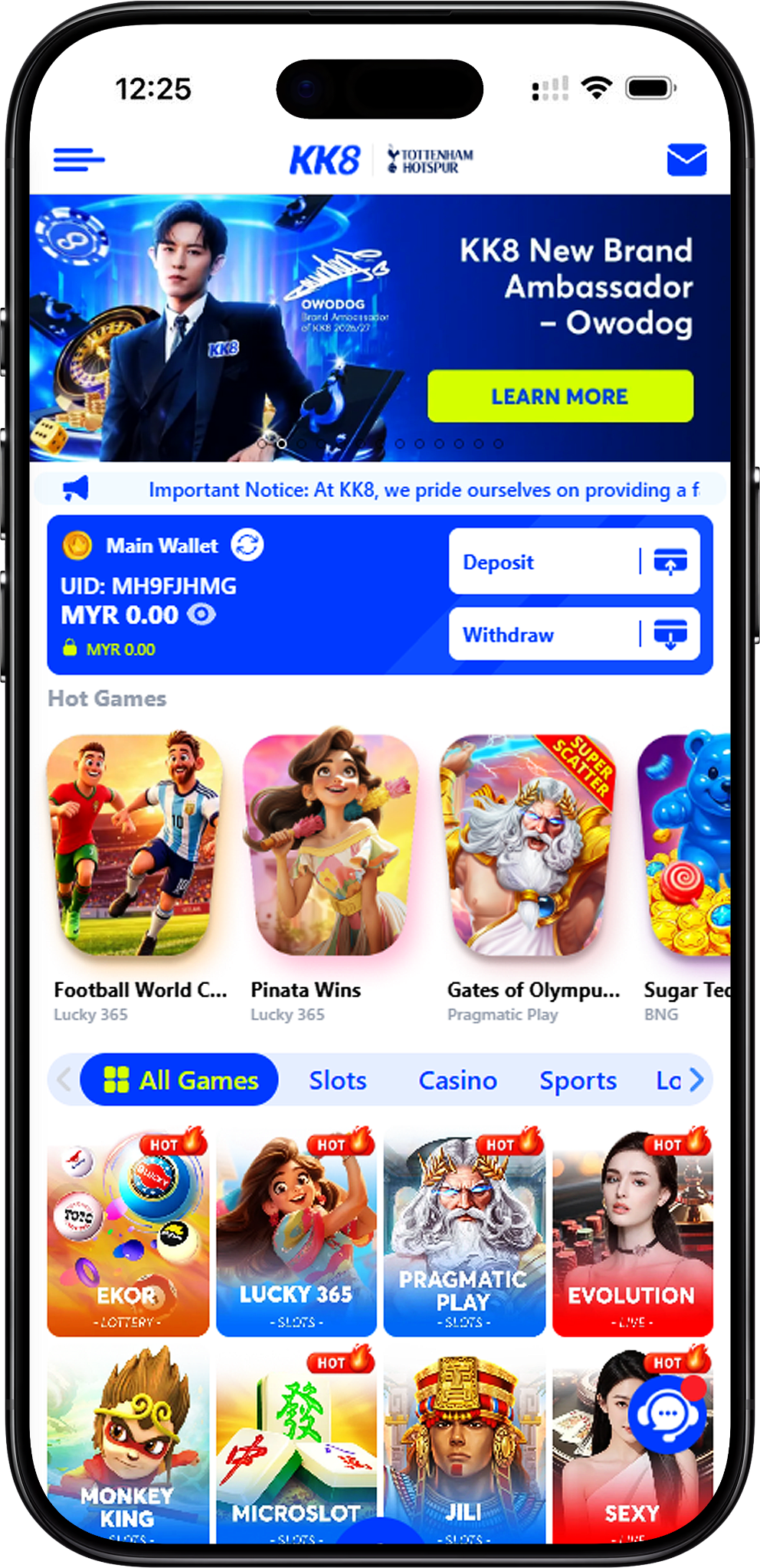
Aplikasi KK8 khusus akan datang tidak lama lagi. Sehingga aplikasi Android APK atau iOS rasmi disediakan melalui saluran yang dibenarkan, pengguna boleh terus mengakses platform melalui penyemak imbas web yang serasi dan membuat pintasan untuk akses masa hadapan yang lebih pantas.
Adakah APK Android Tersedia?
Muat turun APK rasmi tidak disediakan pada masa ini dalam maklumat muat turun yang dibekalkan. Pengguna Android sebaliknya boleh membuka tapak web dalam Chrome dan menambahkannya pada skrin utama. Elakkan memasang fail APK yang diperoleh daripada tapak web yang tidak diketahui, mesej atau halaman muat turun pihak ketiga.
Adakah Apl iOS Tersedia?
Muat turun Apl iOS khusus juga akan datang tidak lama lagi mengikut maklumat semasa. Pengguna iPhone dan iPad boleh menggunakan fungsi Tambah ke Skrin Utama Safari untuk mencipta ikon yang menyediakan akses mudah ke tapak web.
Apa Yang Boleh Dilakukan Pengguna Desktop?
Pengguna Windows dan macOS tidak perlu menunggu aplikasi desktop khusus untuk mencipta akses yang mudah. Chrome, Edge, Firefox atau Safari boleh digunakan untuk membuat pintasan tapak web, dengan kaedah yang tepat bergantung pada penyemak imbas dan sistem pengendalian.
Android Muat Turun Alternatif dan Langkah Skrin Utama
Pengguna Android boleh membuat pintasan skrin utama melalui Chrome sementara Apl khusus kekal tidak tersedia. Ikuti Langkah 1 Buka Chrome pada Android (#android-step-1-open-chrome) (Anchor Link), Langkah 2 Lawati Tapak Web (#android-step-2-lawati-tapak web) (Anchor Link), Langkah 3 Buka Menu Chrome (#android-step-3-open-the-chrome-menu) (Anchor Link), Langkah 4 Tambah Tapak Web (#android-step-4-add-the-website-to-your-home-screen) (Anchor Link), dan Langkah 5 Name and Confirm the Shortcut (#android-step-5-name-and-confirm-the-shortcut) (Anchor Link).
Langkah 1 Buka Chrome pada Android
Buka Google Chrome pada telefon atau tablet Android anda. Menggunakan penyemak imbas yang terkini boleh meningkatkan keserasian dan membantu memastikan ciri keselamatan penyemak imbas semasa tersedia.
Langkah 2 Lawati Laman Web
Masukkan alamat tapak web rasmi ke dalam Chrome dan benarkan halaman dimuatkan. Semak alamat dengan teliti sebelum membuat pintasan supaya ikon skrin utama menghala ke tapak web yang dimaksudkan.
Langkah 3 Buka Menu Chrome
Ketik menu tiga titik di penjuru kanan sebelah atas Chrome. Pilihan menu yang tersedia boleh berbeza sedikit bergantung pada versi Android dan Chrome anda.
Langkah 4 Tambahkan Tapak Web pada Skrin Utama Anda
Pilih Tambah ke skrin Utama apabila pilihan muncul. Sesetengah versi Chrome mungkin memaparkan Pasang apl sebaliknya. Kata-kata penyemak imbas dan tingkah laku pintasan boleh berubah antara keluaran Chrome, jadi ikut pilihan yang dibentangkan oleh peranti anda pada masa ini.
Langkah 5 Namakan dan Sahkan Pintasan
Masukkan nama yang boleh dikenali seperti KK8 dan sahkan tindakan itu. Ikon pintasan kemudiannya akan muncul pada skrin utama Android anda dan boleh dipilih bila-bila masa anda mahu membuka tapak web.
Chrome kadangkala mungkin memaparkan apl Pasang dan bukannya Tambah pada skrin Utama apabila ia mengesan kefungsian web boleh dipasang. Jika pilihan pintasan yang dijangka tidak tersedia, muat semula halaman, sahkan bahawa Chrome adalah terkini dan semak menu penyemak imbas sekali lagi. Elakkan menggunakan muat turun APK tidak rasmi semata-mata untuk mendapatkan ikon skrin utama.
iOS Muat Turun Alternatif dan Langkah Skrin Utama
Pengguna iPhone dan iPad boleh mencipta ikon skrin utama menggunakan Safari. Ikuti Langkah 1 Buka Safari pada iOS (#ios-step-1-open-safari) (Anchor Link), Langkah 2 Buka Tapak Web (#ios-step-2-open-the-website) (Anchor Link), Langkah 3 Ketik Butang Kongsi (#ios-step-3-tap-the-share-button) (Anchor Link), Langkah 4 Pilih Tambah ke Laman Utama (#ios-step-4-choose-add-to-home-screen) (Anchor Link), dan Langkah 5 Sesuaikan dan Tambah Ikon (#ios-step-5-customize-and-add-the-icon) (Anchor Link).
Langkah 1 Buka Safari pada iOS
Buka Safari pada iPhone atau iPad anda. Arahan yang dibekalkan menggunakan Safari untuk proses skrin utama iOS, jadi gunakan penyemak imbas ini apabila mengikuti langkah ini.
Langkah 2 Buka Laman Web
Navigasi ke tapak web rasmi di Safari dan tunggu sehingga ia dimuatkan. Sahkan bahawa anda berada di halaman yang dimaksudkan sebelum menyimpannya ke peranti anda.
Langkah 3 Ketik Butang Kongsi
Ketik butang Kongsi Safari, diwakili oleh segi empat sama dengan anak panah menghala ke atas. Bergantung pada versi iOS anda dan susun atur Safari, kedudukannya pada skrin mungkin berbeza.
Langkah 4 Pilih Tambah ke Skrin Utama
Tatal melalui pilihan Kongsi yang tersedia apabila perlu dan pilih Tambah ke Skrin Utama. Safari akan memaparkan pratonton pintasan sebelum ia dibuat.
Langkah 5 Sesuaikan dan Tambah Ikon
Beri pintasan nama yang boleh dikenali seperti KK8, kemudian ketik Tambah. Ikon tapak web akan muncul pada skrin utama iPhone atau iPad dan boleh digunakan untuk akses berasaskan pelayar yang lebih pantas.
Windows Muat Turun Alternatif dan Langkah Pintasan Desktop
Pengguna Windows mempunyai beberapa cara untuk mencipta akses desktop yang mudah tanpa memuat turun aplikasi khusus. Anda boleh menggunakan pintasan penyemak imbas asas, ciri pintasan Chrome, pilihan pemasangan tapak Edge apabila tersedia, atau pintasan Windows yang dibuat secara manual. Lompat ke Kaedah 1 Seret Tapak Web ke Desktop Anda (#windows-method-1-drag-the-website-to-your-desktop) (Anchor Link), Kaedah 2 Cipta Pintasan Chrome (#windows-method-2-create-a-chrome-shortcut) (Anchor Link), Kaedah 3 Gunakan Microsoft Edge (#windows-michod-method-3) Pintasan Secara Manual (#windows-method-4-create-a-shortcut-manual) (Anchor Link).
Kaedah 1 Seret Tapak Web ke Desktop Anda
Buka tapak web dalam penyemak imbas yang serasi seperti Chrome, Edge atau Firefox. Jika disokong, seret maklumat atau alamat tapak daripada bar alamat penyemak imbas ke desktop Windows. Pintasan yang terhasil membuka tapak web melalui penyemak imbas anda.
Kaedah 2 Buat Pintasan Chrome
Buka tapak web dalam Chrome dan cari pilihan penyemak imbas untuk membuat atau memasang pintasan. Bergantung pada versi Chrome anda, perintah yang berkaitan mungkin muncul di bawah menu seperti Simpan dan kongsi atau bahagian lain yang berkaitan dengan aplikasi. Namakan jalan pintas KK8 dan sahkan tindakan itu.
Kaedah 3 Gunakan Microsoft Edge
Microsoft Edge mungkin menawarkan pilihan untuk memasang tapak web yang disokong sebagai aplikasi. Buka tapak web, semak menu Edge untuk Apl atau pilihan pemasangan tapak yang sepadan, dan ikut arahan yang dipaparkan. Pilihan yang tersedia bergantung pada versi Edge semasa dan keupayaan tapak web.
Kaedah 4 Buat Pintasan Secara Manual
Klik kanan kawasan kosong desktop Windows, pilih Baharu dan kemudian Pintasan. Masukkan alamat laman web rasmi sebagai lokasi pintasan, teruskan ke skrin penamaan, masukkan nama yang boleh dikenali dan pilih Selesai.
macOS Muat Turun Alternatif dan Langkah Pintasan Desktop
pengguna macOS boleh menyimpan akses berasaskan pelayar ke Desktop dan bukannya memasang aplikasi khusus. Ikuti Kaedah 1 Cipta Lokasi Web Safari (#macos-method-1-create-a-safari-web-location) (Anchor Link), Kaedah 2 Cipta Pintasan Chrome (#macos-method-2-create-a-chrome-shortcut) (Anchor Link), atau Kaedah 3 Sesuaikan Ikon Pintasan (#macos-method-3-Anchor-shortcut).
Kaedah 1 Cipta Lokasi Web Safari
Buka tapak web di Safari. Jika disokong oleh versi macOS dan Safari anda, seret alamat tapak web atau ikon tapak dari bar alamat ke Desktop. Ini boleh membuat fail lokasi web yang membuka halaman yang disimpan dalam penyemak imbas.
Kaedah 2 Buat Pintasan Chrome
Pengguna Chrome boleh menyemak menu penyemak imbas untuk pilihan pintasan atau pemasangan semasanya. Buat pintasan untuk tapak web, berikan nama yang boleh dikenali dan simpannya di tempat yang boleh diakses dengan mudah. Nama menu Chrome boleh berbeza-beza antara versi.
Kaedah 3 Sesuaikan Ikon Pintasan
Jika anda ingin memperibadikan pintasan macOS yang serasi, pilih fail dan buka Dapatkan Maklumat. macOS mungkin membenarkan imej digunakan pada pratonton ikon. Perubahan kosmetik ini tidak mengubah destinasi pintasan, jadi sahkan alamat tapak web yang disimpan secara berasingan.
Pintasan Web vs Apl Khusus
Skrin utama atau pintasan desktop tidak semestinya sama dengan aplikasi Android, iOS, Windows atau macOS asli. Memahami perbezaan boleh membantu pengguna mengelakkan tuntutan muat turun yang mengelirukan manakala pilihan Apl rasmi kekal tidak tersedia.
Cara Pintasan Laman Web
Pintasan standard menjimatkan akses mudah ke tapak web pada skrin utama atau desktop anda. Memilihnya secara amnya membuka destinasi yang disimpan melalui penyemak imbas atau tetingkap berkuasa penyemak imbas, bergantung pada peranti dan kaedah pemasangan.
Apa Itu APK
APK ialah format pakej aplikasi Android yang digunakan untuk mengedarkan aplikasi Android. Oleh kerana tiada APK rasmi dikenal pasti pada masa ini dalam maklumat muat turun yang dibekalkan, pengguna tidak boleh menganggap bahawa fail pihak ketiga yang menggunakan nama jenama itu dibenarkan.
Mengapa Anda Perlu Mengelak Muat Turun Tidak Rasmi
Aplikasi daripada sumber yang tidak diketahui boleh menimbulkan risiko keselamatan dan privasi. Sehingga muat turun rasmi disediakan melalui saluran yang dibenarkan, akses berasaskan penyemak imbas dan pintasan tapak web yang disahkan adalah alternatif yang lebih selamat untuk memasang fail yang tidak disahkan.
Selesaikan masalah Skrin Utama dan Pintasan Desktop
Jika pintasan tidak boleh dibuat atau tidak berfungsi seperti yang diharapkan, puncanya mungkin berkaitan dengan versi penyemak imbas, sistem pengendalian, tetapan tapak atau alamat yang disimpan dengan salah. Penyelesaian masalah asas boleh menyelesaikan banyak masalah pintasan.
Tambahkan pada Skrin Utama Tiada pada Android
Kemas kini Chrome jika perlu, muat semula tapak web dan semak menu penyemak imbas sekali lagi. Pilihan mungkin mempunyai nama yang berbeza, termasuk Pasang apl, bergantung pada versi penyemak imbas dan cara tapak web dikonfigurasikan.
Tambahkan pada Skrin Utama Tiada pada iPhone atau iPad
Sahkan bahawa anda mengikuti langkah dalam Safari dan semak semua tindakan yang tersedia dalam menu Kongsi. Jika pilihan masih tidak tersedia, kemas kini iOS apabila sesuai dan buka semula halaman sebelum mencuba lagi.
Pintasan Membuka Halaman Yang Salah
Padamkan pintasan yang salah, buka halaman rasmi yang dimaksudkan secara manual dan buat pintasan baharu daripada halaman itu. Menyemak destinasi sebelum menyimpan menghalang alamat yang lapuk atau salah taip daripada disimpan.
Ikon Pintasan Hilang
Cari peranti atau desktop anda untuk menentukan sama ada pintasan telah dialihkan. Jika ia telah dialih keluar, hanya kembali ke tapak web dan ulangi prosedur pintasan Android, iOS, Windows atau macOS yang berkaitan.
Laman Web Tidak Muat
Semak sambungan Internet anda dan uji sama ada tapak web lain dimuatkan secara normal. Muat semula halaman atau mulakan semula penyemak imbas apabila perlu. Jika masalah akses berterusan, rujuk Soalan Lazim (/ms/faqs) (Pautan Dalaman) atau pilihan sokongan yang disediakan melalui tapak web rasmi.
Akses KK8 Dengan Selamat pada Peranti Anda
Sama ada anda menggunakan Android, iOS, Windows atau macOS, sahkan destinasi sebelum memasukkan maklumat akaun. Pintasan berguna hanya apabila ia menghala ke tapak web yang dimaksudkan dan peranti itu sendiri disimpan dengan selamat.
Sahkan Tapak Web Sebelum Menyimpan Pintasan
Buka halaman rasmi yang dimaksudkan secara terus dan semak alamat sebelum menambahkannya pada skrin utama atau desktop. Jangan buat pintasan daripada pautan yang tidak dikenali yang diterima melalui mesej yang tidak diminta atau iklan yang tidak disahkan.
Pastikan Penyemak Imbas dan Sistem Pengendalian Anda dikemas kini
Kemas kini penyemak imbas dan sistem pengendalian selalunya termasuk pembetulan keselamatan dan peningkatan keserasian. Mengekalkan peranti anda semasa juga boleh mengurangkan masalah dengan skrin utama, pintasan dan fungsi apl web.
Lindungi Kelayakan Log Masuk Anda
Elakkan menyimpan maklumat log masuk sensitif pada peranti kongsi dan jangan sekali-kali mendedahkan kata laluan atau kod OTP kepada orang lain. Pengguna sedia ada boleh mengakses halaman Log Masuk (/en/log masuk) (Pautan Dalaman), manakala arahan pemulihan kelayakan tersedia melalui Lupa Kata Laluan (/en/panduan-pengguna/lupa-kata laluan) (Pautan Dalaman) dan Lupakan UID (/en/panduan-pengguna/lupa-uid) (Pautan Dalaman).
Ketahui Lebih Lanjut Mengenai Akses Skrin Utama
Pengguna yang memerlukan arahan peranti tambahan boleh membaca Cara Menambah pada Skrin Utama (/ms/panduan-pengguna/cara-menambah-ke-skrin utama) (Pautan Dalaman). Ini menyediakan satu lagi sumber yang berkaitan untuk akses berasaskan pelayar yang mudah.
Soalan Lazim Mengenai Muat Turun dan Akses Apl
Bolehkah saya memuat turun Apl rasmi sekarang?
Muat turun Apl khusus kini akan datang tidak lama lagi mengikut maklumat yang dibekalkan. Sementara itu, pengguna boleh mengakses tapak web melalui penyemak imbas yang serasi dan mencipta skrin utama atau pintasan desktop.
Adakah APK Android rasmi tersedia?
Tiada APK Android rasmi dikenal pasti dalam maklumat muat turun semasa. Pengguna Android boleh menggunakan Chrome untuk menambahkan tapak web pada skrin utama mereka dan bukannya memuat turun APK yang tidak disahkan daripada pihak ketiga.
Bolehkah saya menambah tapak web pada skrin utama Android saya?
ya. Buka tapak web dalam Chrome, buka menu penyemak imbas dan pilih Tambahkan pada skrin Utama apabila tersedia. Sesetengah versi Chrome mungkin memaparkan pilihan berkaitan pemasangan sebaliknya.
Bolehkah saya menambah tapak web pada skrin utama iPhone atau iPad saya?
ya. Buka tapak web dalam Safari, pilih butang Kongsi, pilih Tambah ke Skrin Utama, sesuaikan nama pintasan jika mahu dan ketik Tambah.
Bolehkah saya membuat pintasan desktop Windows?
ya. Bergantung pada penyemak imbas anda, anda boleh membuat atau memasang pintasan tapak melalui Chrome atau Edge, seret alamat tapak web yang disokong ke Desktop atau buat pintasan Windows yang mengandungi alamat rasmi secara manual.
Bolehkah saya membuat pintasan pada macOS?
ya. Safari boleh mencipta lokasi web melalui gelagat seret dan lepas yang disokong, manakala Chrome mungkin menyediakan pilihan pintasan atau pemasangannya sendiri. Perintah penyemak imbas yang tepat boleh berbeza mengikut versi.
Adakah saya memerlukan Apl yang berasingan untuk log masuk?
Aplikasi khusus tidak diperlukan untuk akses akaun berasaskan pelayar. Pengguna sedia ada boleh membuka tapak web melalui penyemak imbas mereka atau pintasan yang disimpan dan meneruskan ke antara muka log masuk dengan kelayakan berdaftar mereka.
Di manakah saya boleh mendapatkan lebih banyak arahan platform?
Lawati Panduan Pengguna (/en/panduan-pengguna) (Pautan Dalaman) untuk mendapatkan arahan tambahan yang meliputi akses akaun dan fungsi platform. Pengguna baharu juga boleh membaca Cara Mendaftar (/en/panduan-pengguna/cara-mendaftar) (Pautan Dalaman) sebelum membuat akaun.
Tambahkan KK8 pada Peranti Anda
Aplikasi khusus akan datang tidak lama lagi. Buat masa ini, pilih arahan untuk Android, iOS, Windows atau macOS untuk mencipta akses berasaskan penyemak imbas yang mudah tanpa memasang aplikasi tidak rasmi.